Recursos do radar AirNav: Camadas meteorológicas
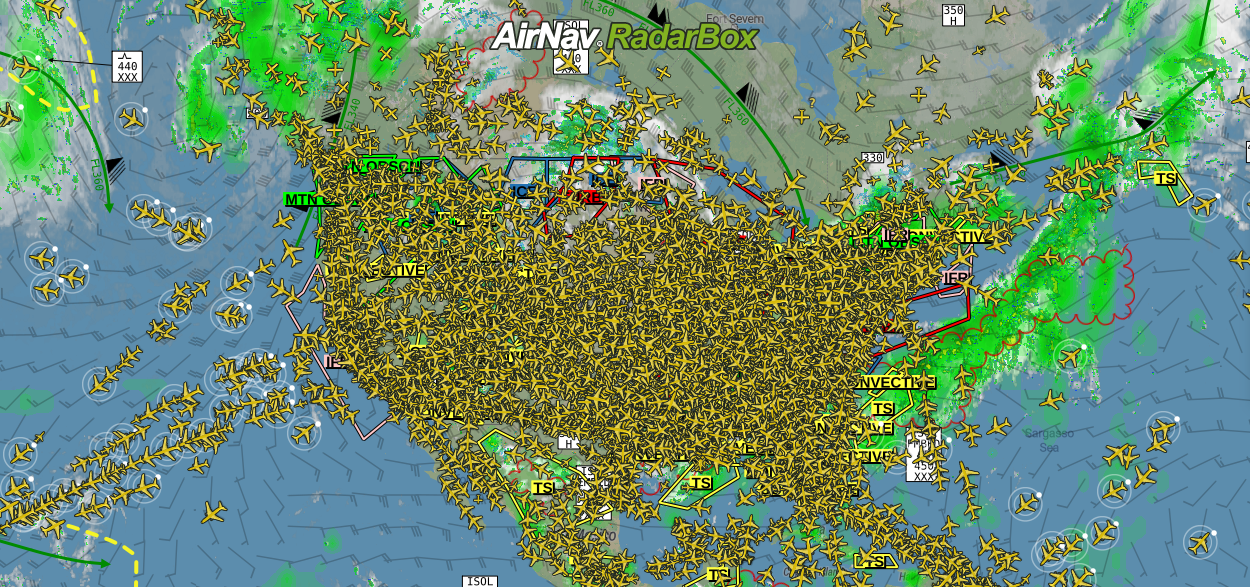
A imagem acima: Camadas meteorológicas sobrepostas no mapa
Na AirNav Systems, nossa prioridade é sempre oferecer os serviços e produtos mais confiáveis e de primeira linha. Estamos constantemente atentos às demandas de nossos clientes e às tendências da indústria da aviação, oferecendo soluções personalizadas de acordo com as necessidades do cliente com suporte personalizado 24/7.
O AirNav RadarBox apresenta 8 camadas meteorológicas avançadas relevantes para voos de aviação comercial/privada e geral e segurança da aviação.
A camada meteorológica do RadarBox inclui:
- Cobertura de nuvens
- Precipitação total
- Precipitação intensa
- Radar América do Norte
- Farpas de vento
- Clima Significativo FL 250-360
- AIRMETS e SIGMETS
- Erupções vulcânicas
Cobertura de nuvens
A camada de nuvens fornece informações como o movimento e a localização das nuvens no mapa. E é atualizada ao longo do dia para fornecer a você informações mais precisas.
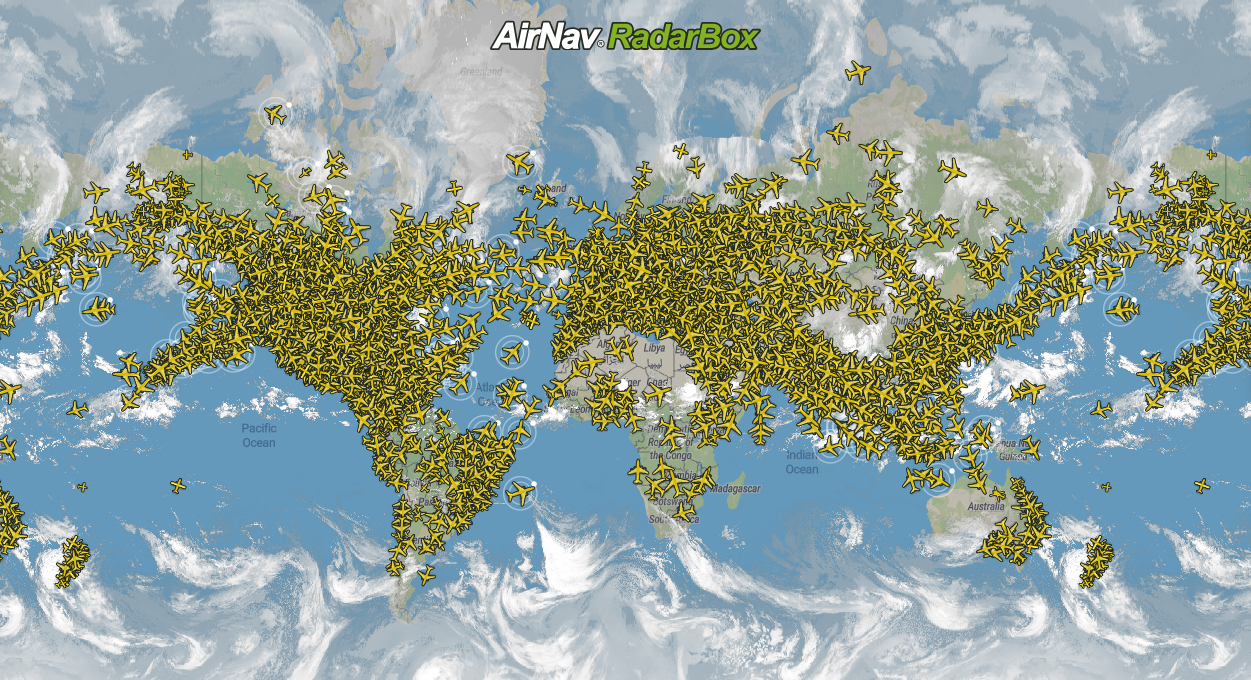
A imagem acima: Cobertura de nuvens sobreposta no mapa
Precipitação total
A camada de precipitação total exibe a quantidade total de chuva em uma determinada região; Algo importante a ter em mente é que, dependendo das cores da camada de precipitação total, isso significa um volume maior ou menor de chuva naquele local. Junto com essa camada climática, o radar norte-americano destaca o volume e o movimento da chuva pela América do Norte.
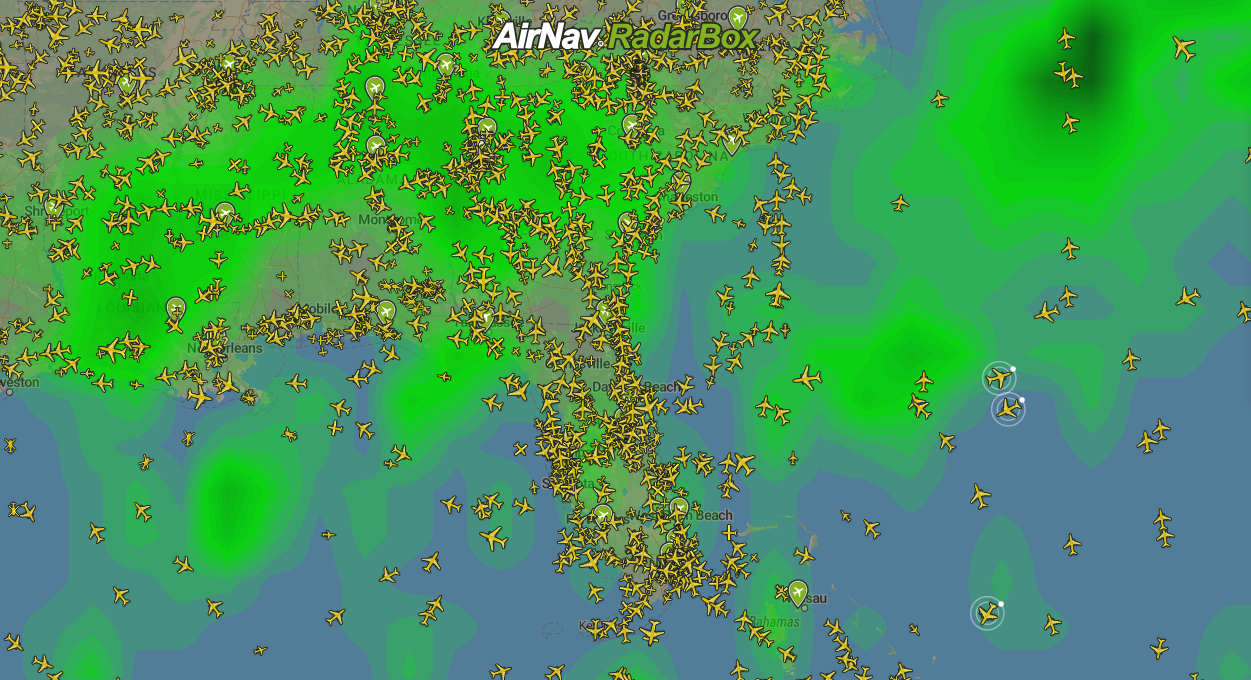
A imagem acima: Precipitação total sobreposta no mapa
Precipitação intensa
A camada de precipitação intensa apresenta áreas onde há grandes pancadas de chuva e chuvas pesadas. Uma característica essencial para operar voos e desviar rotas para evitar granizo, tempestades pesadas e turbulências ao longo do caminho.
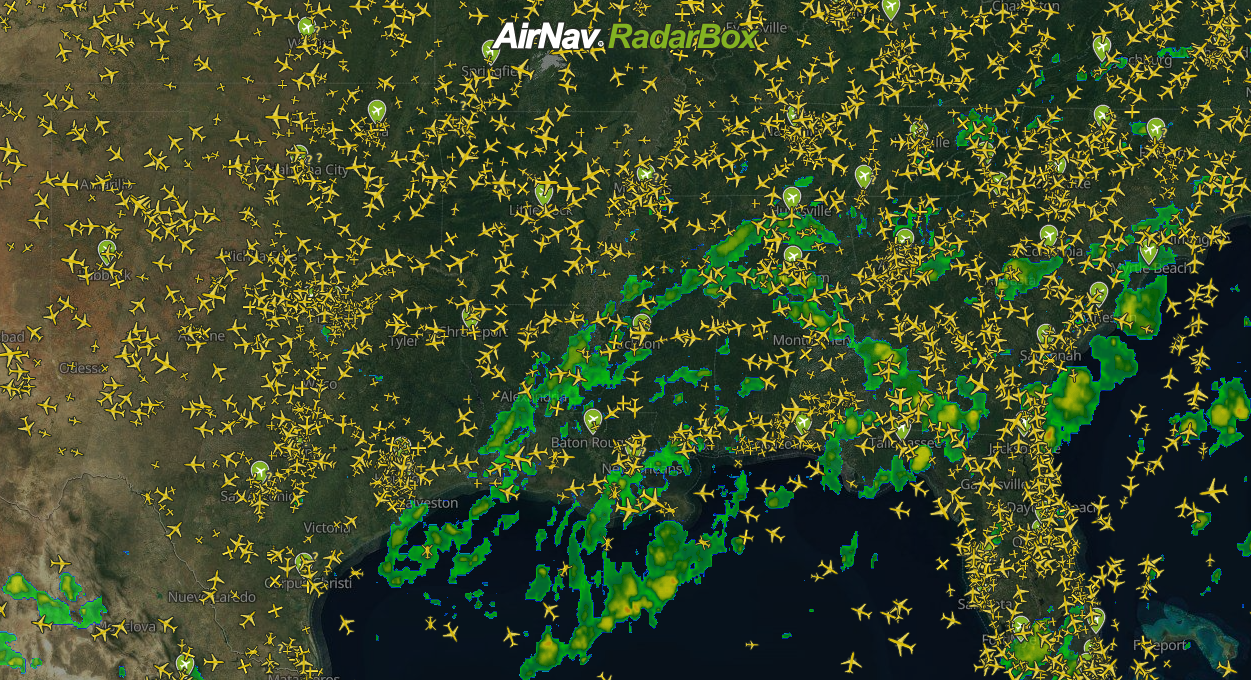
A imagem acima: Precipitação intensa sobreposta no mapa
Farpas de vento
A camada Wind barbs fornece direção e velocidade do vento de 10.000 pés a 51.000 pés em todo o mundo — outra ferramenta crucial para planejamento de voo e maximização de rotas potenciais onde há ventos mais favoráveis ou ventos de cauda. Vento de cauda é um vento soprando na mesma direção em que o objeto está se movendo, aumentando a velocidade da aeronave e gastando menos tempo em um curso no caminho para o destino final.
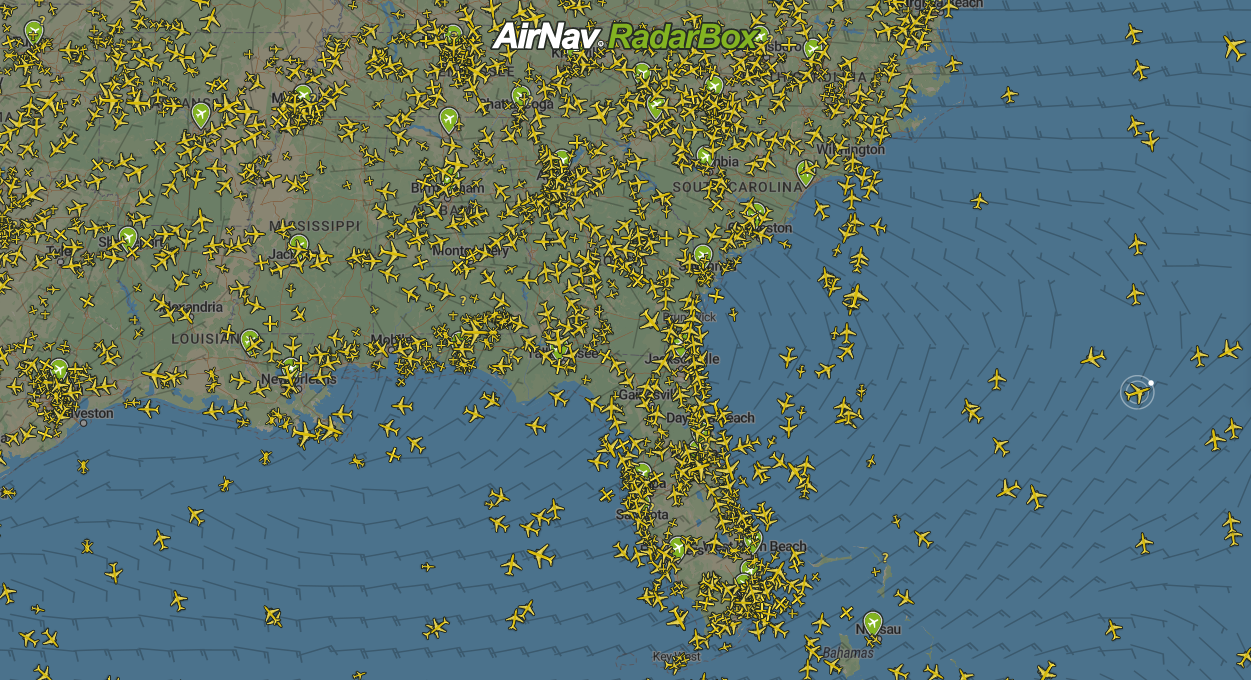
A imagem acima: Farpas de vento sobrepostas no mapa
Clima Significativo
A camada Significant Weather destaca as condições climáticas adversas em altas altitudes - entre FL250 e FL360. Outro recurso útil para a indústria da aviação.
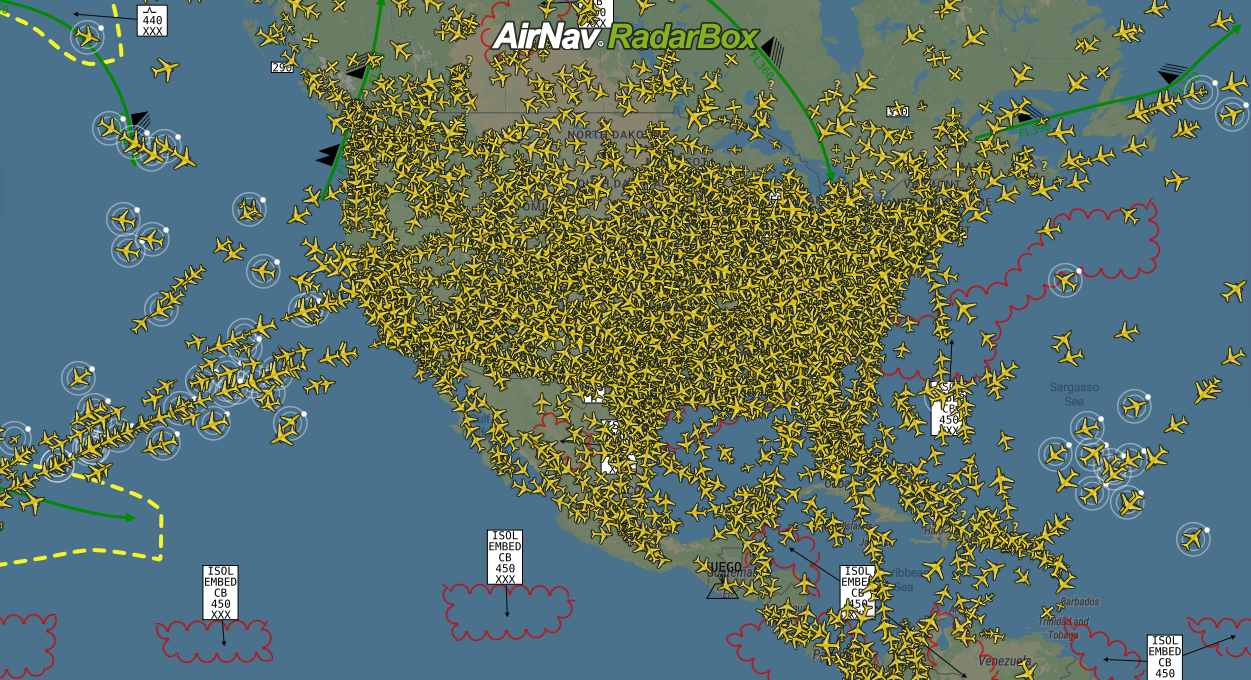
A imagem acima: Clima significativo sobreposto no mapa
AIRMETS E SIGMETS
AIRMETS e SIGMETS exibem condições adversas significativas no mapa, como tempestades, turbulência, restrições, frentes frias, gelo, etc.
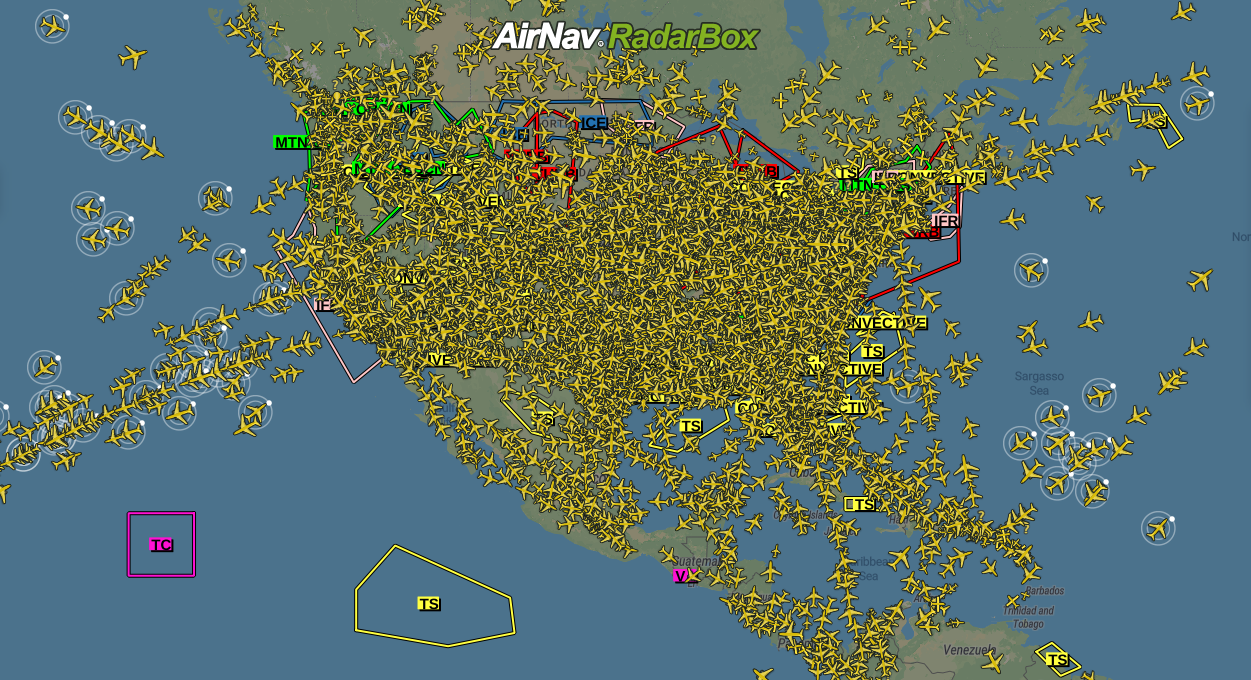
A imagem acima: AIRMET e SIGMET sobrepostos no mapa
SIGMET
SIGMET é uma mensagem sobre a ocorrência ou previsão de certos fenômenos climáticos (gelo, ciclone, tempestade e turbulência) em rota e outros fenômenos na atmosfera (cinzas vulcânicas, nuvem radioativa e vulcão) que afetam a segurança das operações de voo.
METRÔ AÉREO
AIRMET é uma mensagem que consiste em uma descrição concisa sobre a ocorrência ou previsão de fenômenos meteorológicos em rota, não incluídos na Seção I do GAMET, que podem afetar a segurança das operações aéreas abaixo do FL100 (ou FL150 para áreas montanhosas).
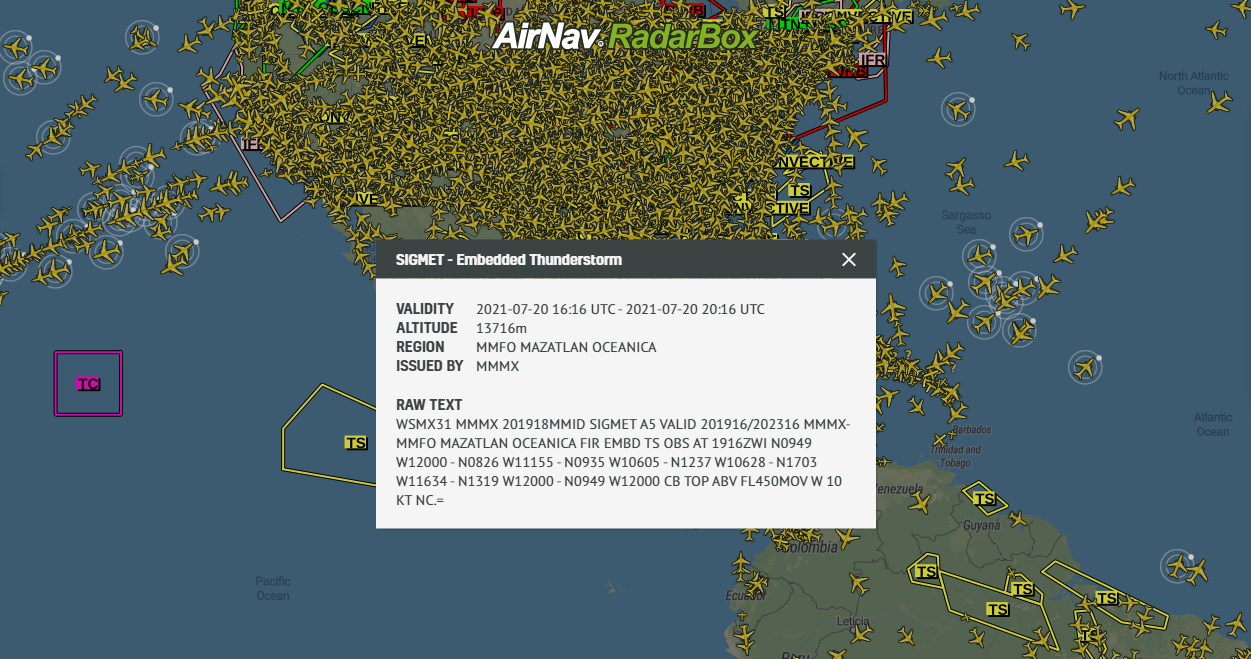
A imagem acima: informações do SIGMET sobrepostas no mapa
Erupções vulcânicas
A camada de erupções vulcânicas consiste em informações sobre a atividade de vulcões ao redor do mundo, com previsões e observações que consistem em altitude, etc. Atualizada consistentemente, com dados em tempo real sobre a atividade de vulcões ao redor do mundo.
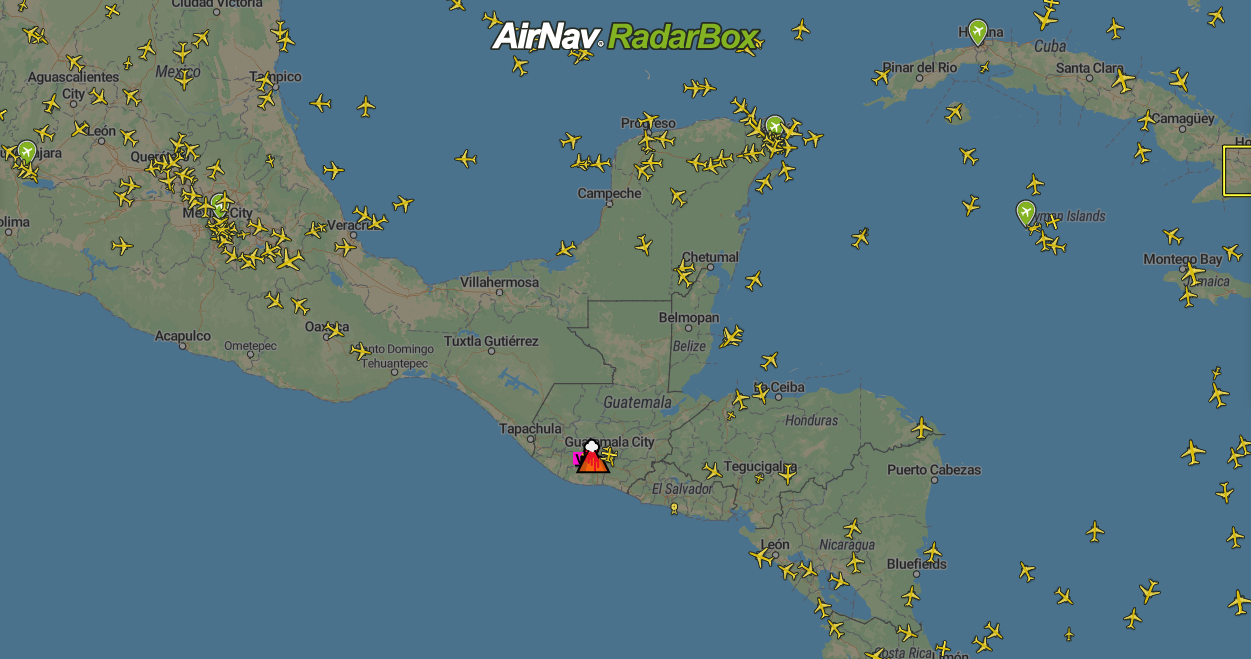
A imagem acima: Erupções vulcânicas sobrepostas no mapa
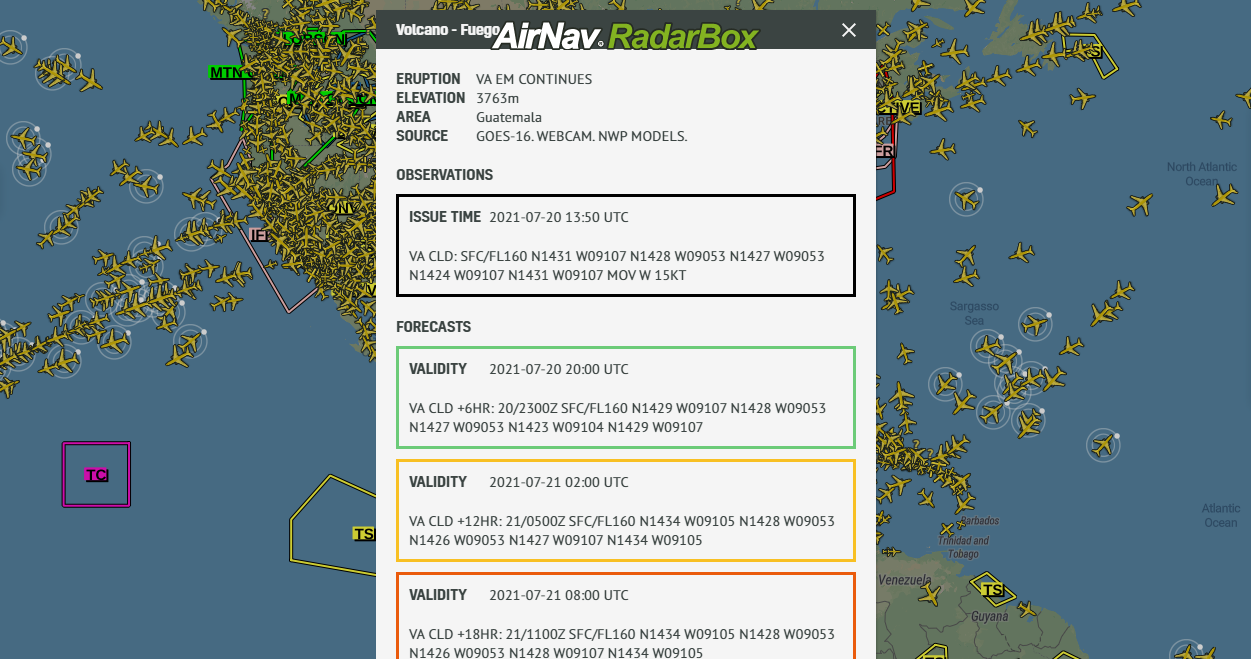
A imagem acima: Vulcão Fuego - informações sobrepostas no mapa
Como ativar camadas meteorológicas no RadarBox.com
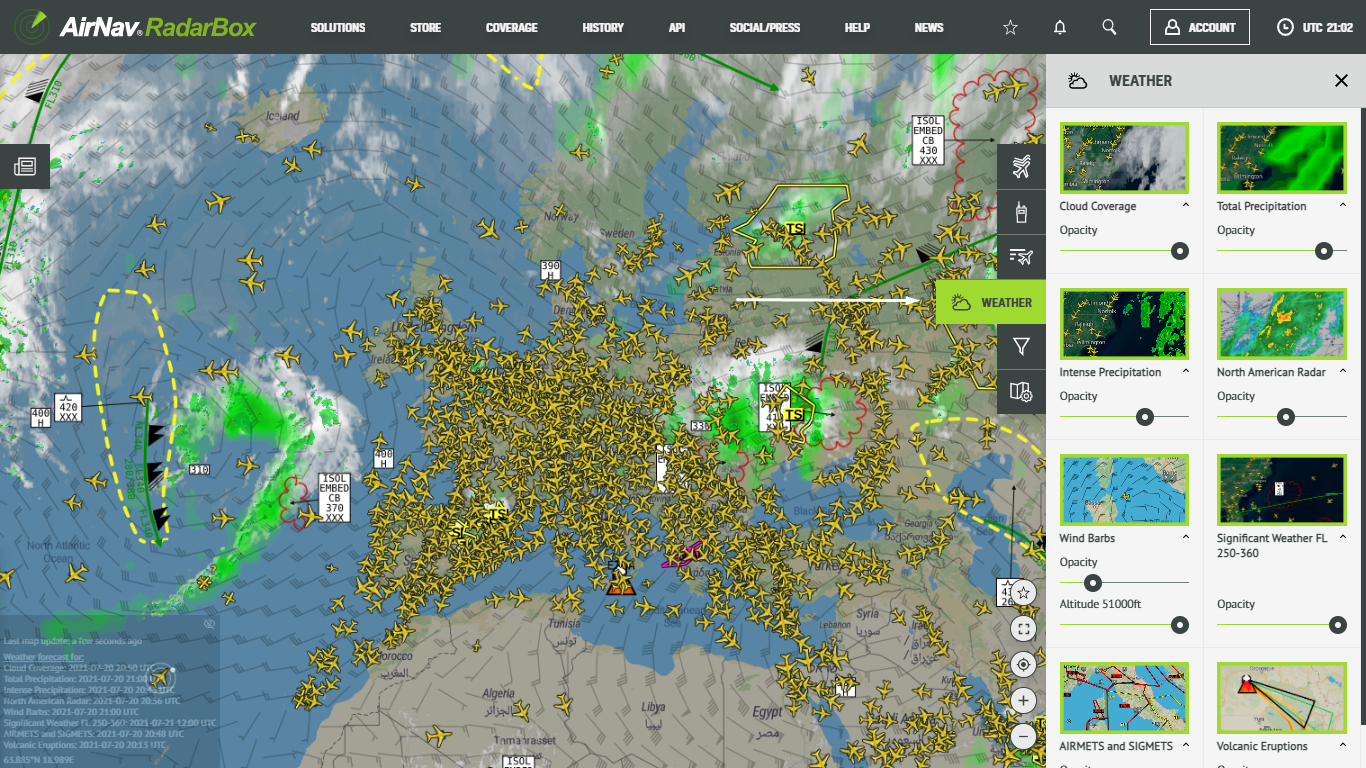
A imagem acima: Camadas meteorológicas sobrepostas no mapa
Para usar as camadas de clima avançadas, basta navegar até o lado direito da página RadarBox.com e selecionar o quarto item, "Clima". Abrindo a aba, clique na camada de clima que você quer ativar, por exemplo, Cloud Coverage . E clicando em "Opacity", você pode alterar a opacidade dessa camada de clima no mapa movendo o mouse sobre essa opção.


