Recurso AirNav RadarBox da semana: Mapas HI, VFR e LO
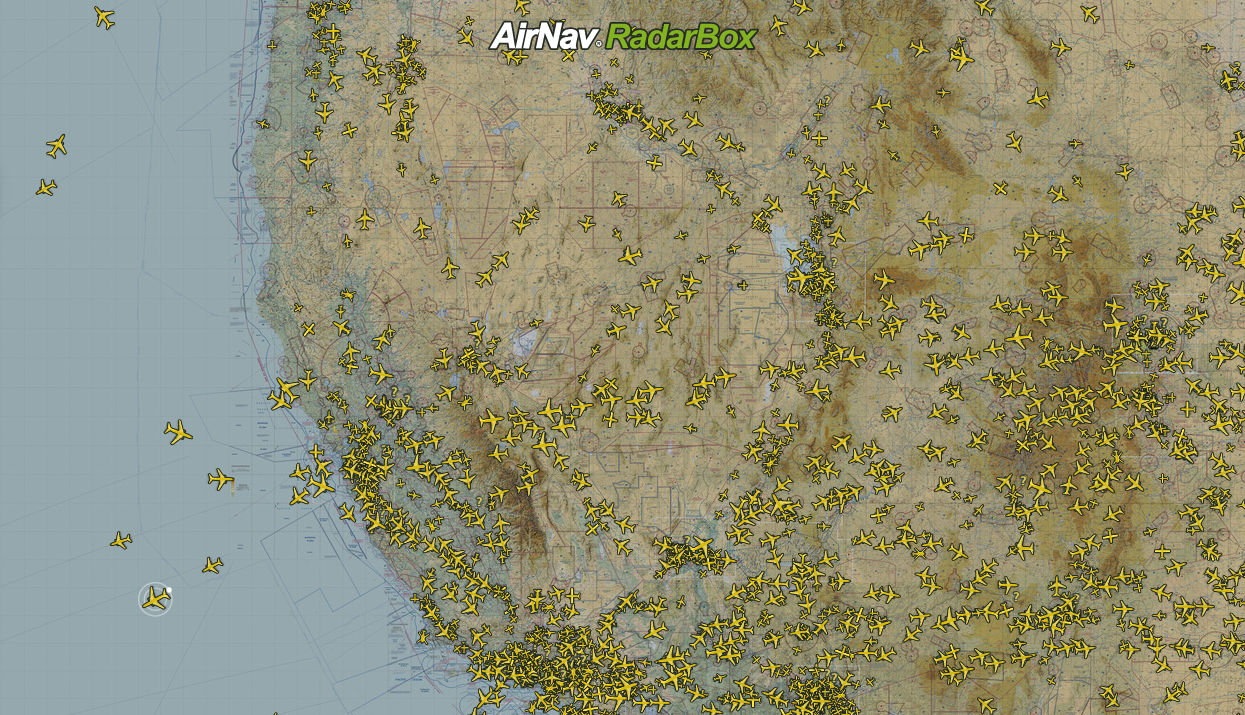
A imagem acima: Mapa VFR do Sky Vector exibido no RadarBox.com
A RadarBox está empenhada em oferecer aos seus usuários a liberdade de personalizar suas visualizações no site e no aplicativo. Uma personalização que os usuários adoram é a capacidade de escolher e personalizar mapas com sobreposições e outros recursos. O RadarBox oferece aos usuários 7 mapas exclusivos para escolher, no entanto, para o recurso desta semana da semana, estaremos nos concentrando no conjunto de mapas SkyVector.
Existem 3 mapas SkyVector oferecidos atualmente:
- SkyVector VFR
- SkyVector Lo
- SkyVector Hi
1. SkyVector VFR
A carta aeronáutica VRF (Visual Flight Rules) da SkyVector foi projetada para ser uma referência de navegação para os pilotos usarem durante o planejamento de voo e voos.
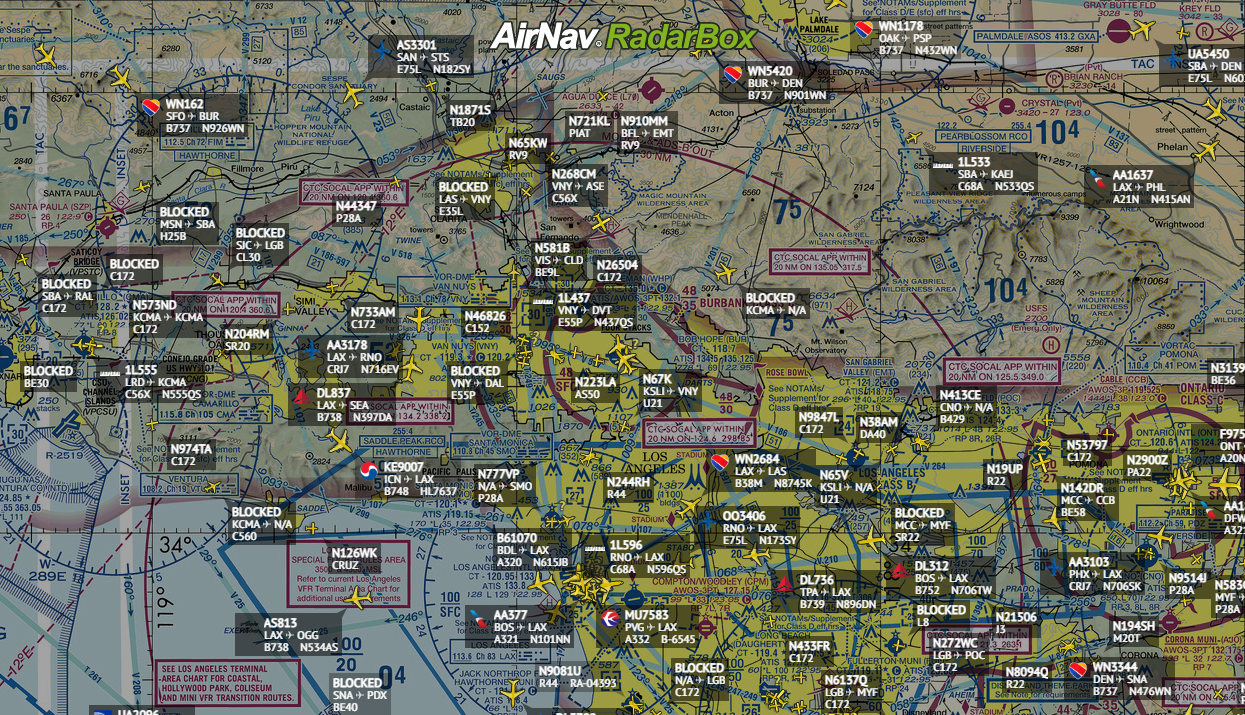
A imagem acima: Mapa VFR SkyVector exibido no RadarBox.com
Rotas
Antes de entrarmos no que são SkyVector HI e SkyVector LO, precisamos entender o que são vias aéreas ou "rotas aéreas". Rotas conhecidas como "rodovias dos céus", são trilhas fixas ou caminhos no céu usados durante a navegação e planejamento de vôo por pilotos e despachantes em todo o mundo.
2. SkyVector Lo (Airways de baixa altitude)
Mapa projetado especialmente para tripulantes e pilotos. Esta opção exibe waypoints de navegação e voos de baixa altitude (abaixo de 18.000 pés (5.500 m).
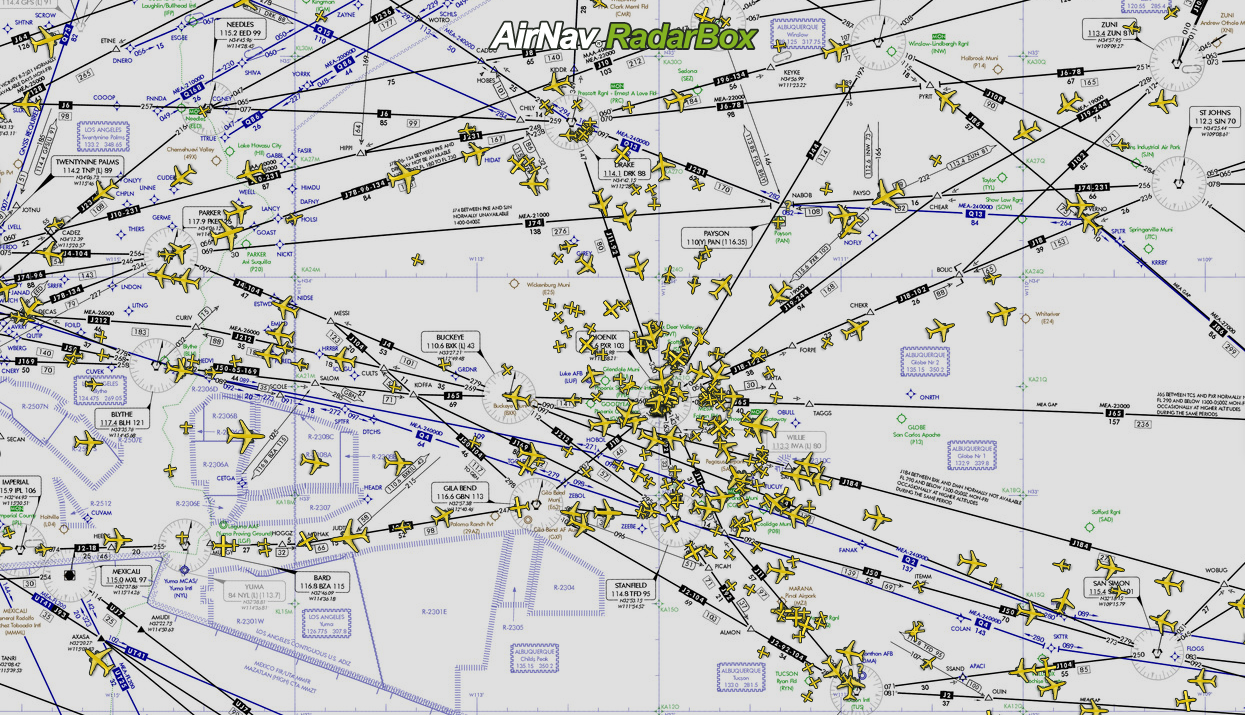
A imagem acima: Mapa SkyVector LO exibido no RadarBox.com
3. SkyVector Hi (altas altitudes)
Esta opção de mapa exibe waypoints e rotas para voos de alta altitude (de 18.000 pés - 5.500 metros) - uma ferramenta essencial (cartas aeronáuticas) para pilotos, despachantes e tripulações de vôo em geral.
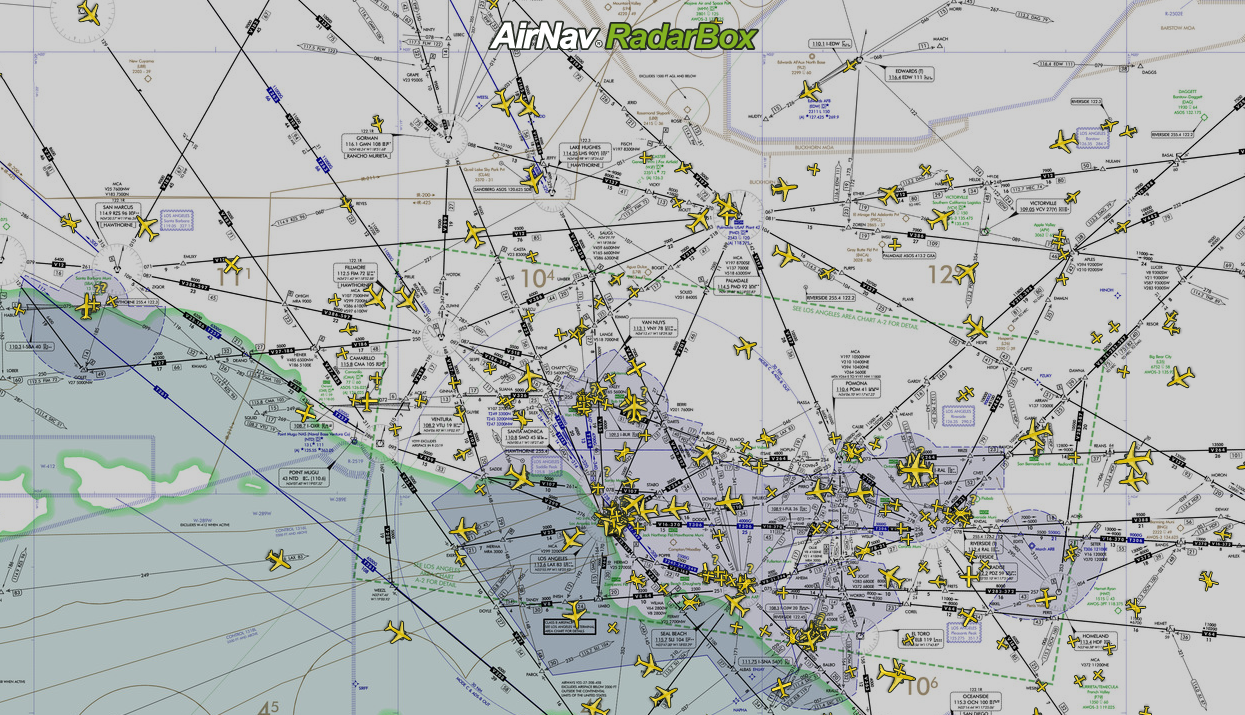
A imagem acima: SkyVector Hi Map exibido no RadarBox.com
Tutorial
Visite RadarBox.com e, na barra lateral direita, clique em "Opções de mapa" e, em seguida, clique no mapa que deseja usar.
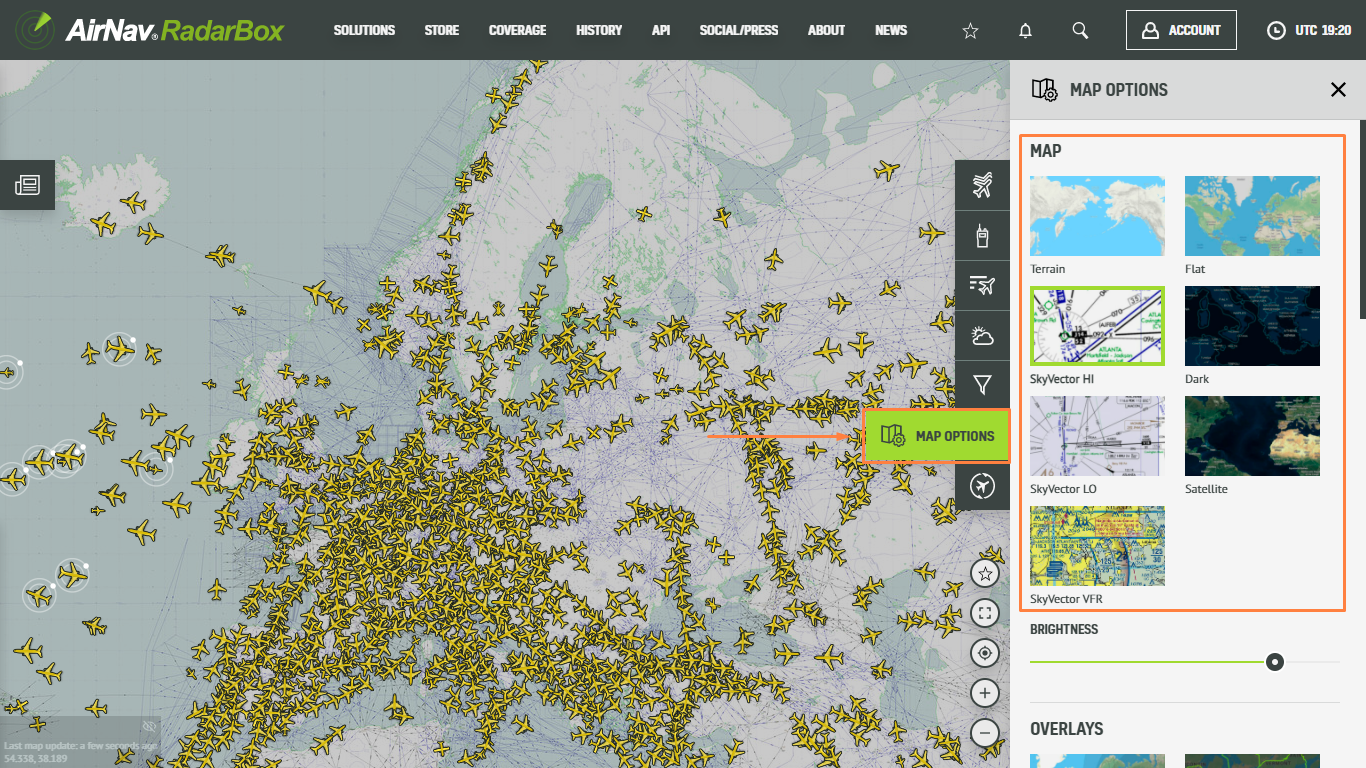
A imagem acima: Tutorial sobre como ativar os mapas Skyvector
Aplicativos RadarBox
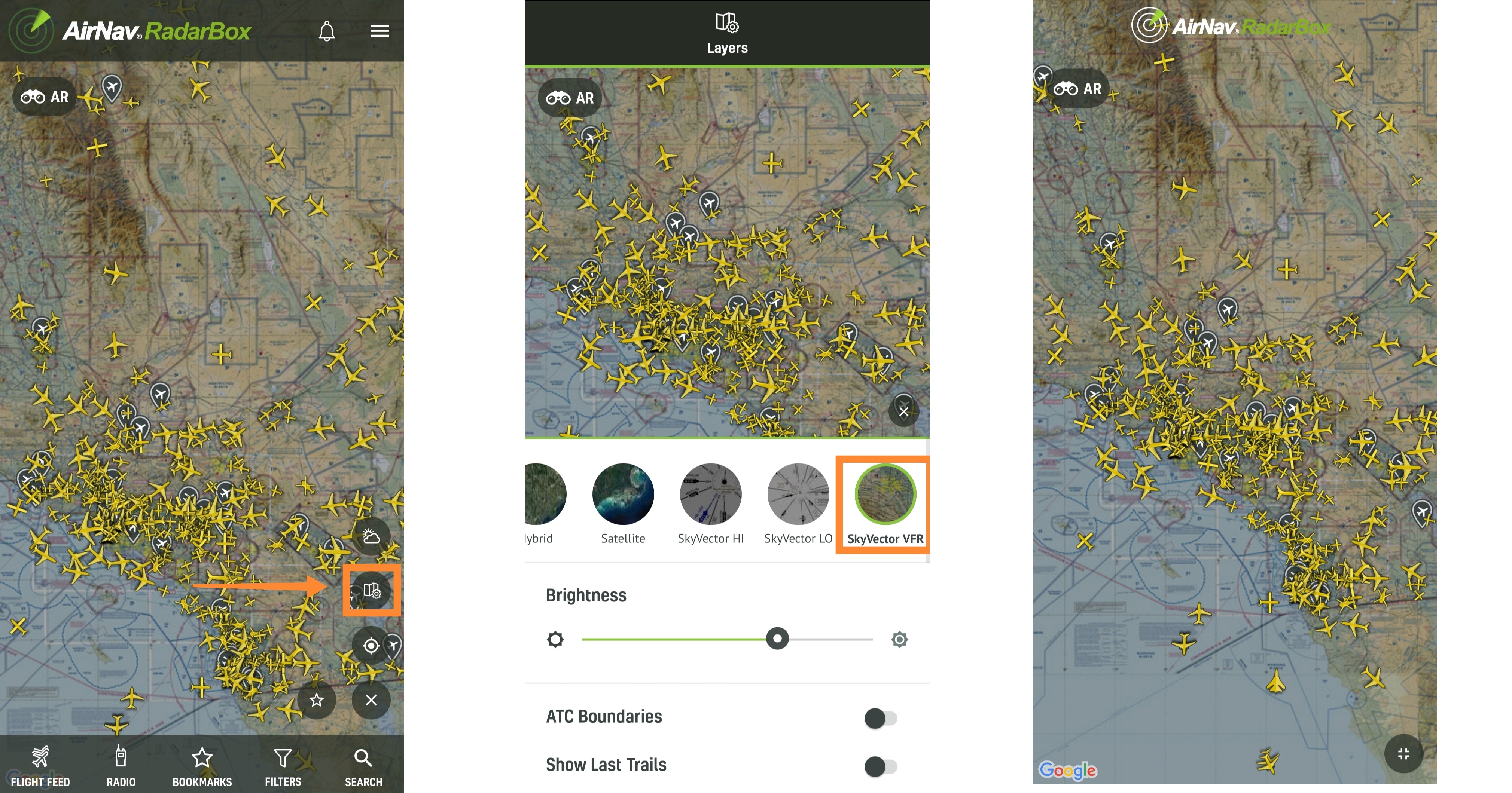
A imagem acima: Tutorial sobre como ativar os mapas Skyvector no aplicativo RadarBox
As três opções de mapas também estão disponíveis nos aplicativos RadarBox. Basta fazer login em seu aplicativo e ir em "Opções de mapa" e escolher o estilo do mapa. No exemplo acima, selecionamos a opção de estilo de mapa SkyVector VRF.
Por que não considerar a assinatura do RadarBox? Clique aqui para se inscrever!
Baixe nossos aplicativos agora -




