Recursos do AirNav RadarBox: Favoritos
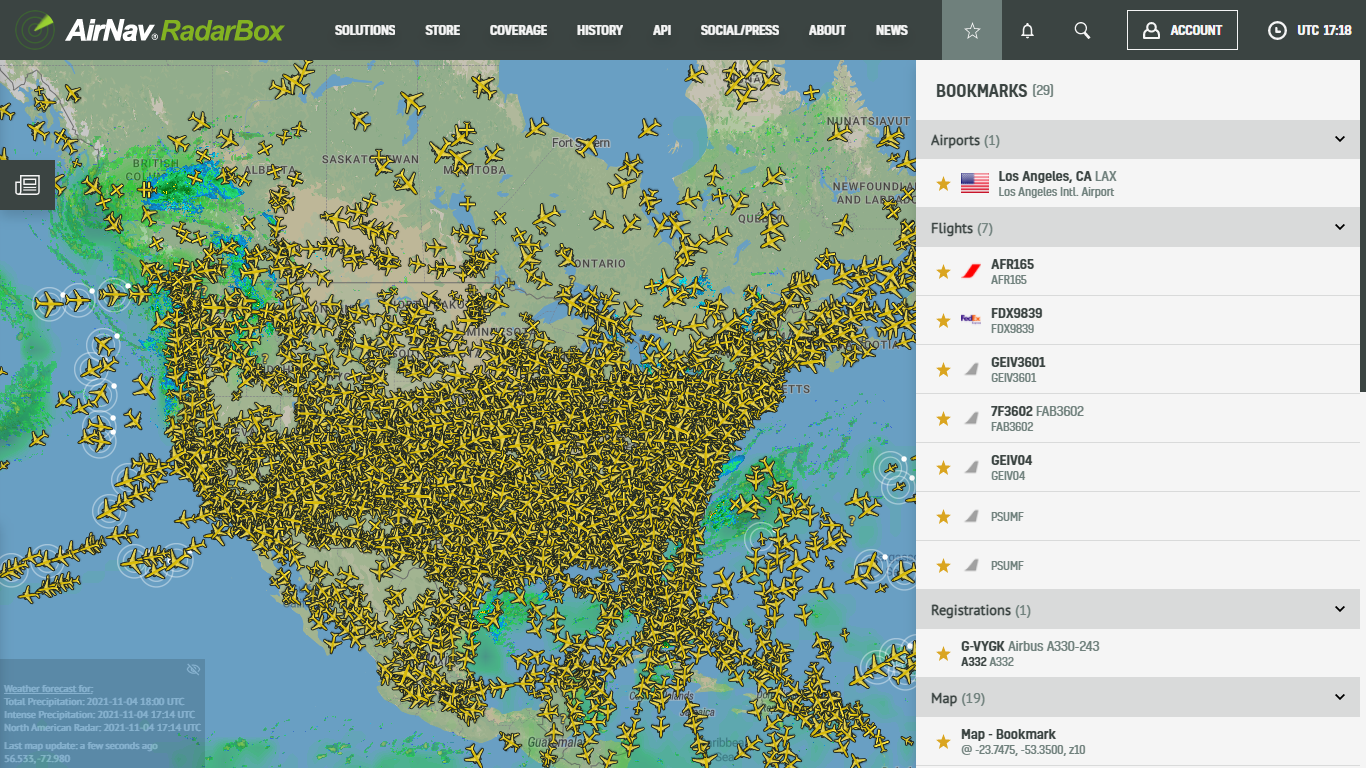
A imagem acima: favoritos exibidos no RadarBox.com
AirNav RadarBox está constantemente se esforçando para fornecer a seus usuários recursos úteis, como Airband Radio, Last Trails que irão aprimorar e aumentar sua experiência de rastreamento de voos.
Desta vez, apresentaremos o marcador RadarBox disponível em nosso site e aplicativo. O recurso de marcador é uma ferramenta indispensável para os amantes da aviação que desejam salvar suas aeronaves favoritas (registro e voo) e aeroportos.
O marcador RadarBox foi especialmente projetado para salvar e armazenar seus voos, aeroportos, aeronaves (por registro) e até mesmo regiões geográficas favoritas. Com esse recurso, você não precisa procurar um voo ou aeronave que costuma rastrear ou visualizar. Basta salvá-lo nos favoritos e você poderá acessá-lo de forma fácil e rápida nos aplicativos e no site do RadarBox.
Como usar os favoritos no RadarBox.com?
Visite RadarBox.com e localize o ícone de estrela no canto superior direito da página. Clique nisso.

A imagem acima: favoritos exibidos no RadarBox.com
1. Aeroportos
Etapa 1 - Depois de aberto - pesquise um aeroporto específico por nome ou código IATA ou ICAO e clique em "Localizar no mapa" - No exemplo abaixo, pesquisamos o Aeroporto Internacional de Atlanta com o código IATA (ATL).
.png)
A imagem acima: opção de marcador para o aeroporto em RadarBox.com
Passo 2 - Após clicar na opção “Localizar no Mapa” , uma aba com as informações do aeroporto será exibida no lado direito da tela. Na parte superior da guia, clique no ícone de estrela e confirme sua escolha no lado esquerdo da página na guia de favoritos.
.png)
2. Voos
Passo 1 - Para usar a opção de marcadores de voos, procure um voo e clique em "Localizar no mapa" ou clique em um voo aleatório. Esta opção foi especialmente projetada para aqueles que procuram frequentemente um voo específico ou voos que rastreiam com frequência.

A imagem acima: opção de favorito para voos no RadarBox.com
Passo 2 - Com o cartão de voo exibido no lado esquerdo do RadarBox.com, clique no ícone de estrela e confirme na guia direita da guia de favoritos. Feito!


A imagem acima: opção de favorito para voos no RadarBox.com
3. Registro de voo
Passo 1 - Para salvar uma aeronave em seu favorito, basta clicar no número de registro da aeronave. Esta opção foi desenvolvida especialmente para quem quer economizar alguma aeronave para ver seus movimentos sem precisar pesquisar novamente.

A imagem acima: opção de marcador por registro de aeronave no RadarBox.com
Passo 2 - Clique no ícone estrela e confirme sua escolha de aeronave por meio do registro no lado esquerdo da página.

A imagem acima: opção de marcador por registro de aeronave no RadarBox.com
4. Região geográfica
O marcador por região geográfica refere-se aos locais que você rastreia e segue com frequência as aeronaves e o tráfego aéreo local - salvando as áreas do mundo onde você visualiza a maioria das aeronaves e apenas clicando no marcador sem pesquisar no mapa.

A imagem acima: opção de marcador para região geográfica (opção de mapa) no RadarBox.com
Basta escolher alguma região do mundo e selecionar o ícone de estrela , abrir a opção "Mapa" e confirmar a nota.
5. Estações ADS-B e VHF
Marcador criado especialmente para nossos alimentadores ADS-B e VHF, que podem salvar suas estações e estações de interesse para visualizá-las sem ter que pesquisar no ranking global de estações RadarBox.com.

A imagem acima: marcadores para estações ADS-B e VHF
Passo 1 - Simplesmente vá para Radarbox.com/stations e clique em uma estação ADS-B ou VHF de interesse e então clique no marcador de estrela e confirme a nota no lado direito da página RadarBox.com.

A imagem acima: marcadores para estações ADS-B e VHF
Aplicativos RadarBox
Os favoritos do RadarBox também estão disponíveis em uma versão móvel para Android e iOS. A usabilidade é a mesma do RadarBox.com - basta clicar no ícone de estrela de um voo, aeroporto, aeronave e assim por diante. Ao fazer isso, tudo isso será salvo em seu favorito individual que pode ser acessado em ambas as plataformas.
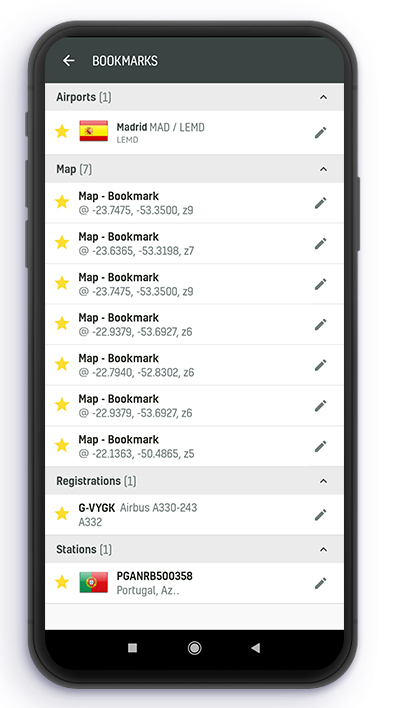
A imagem acima: recurso de marcador exibido nos aplicativos do RadarBox
Os favoritos nos aplicativos RadarBox podem ser encontrados nas opções de configuração do ícone conforme exibido na imagem abaixo.
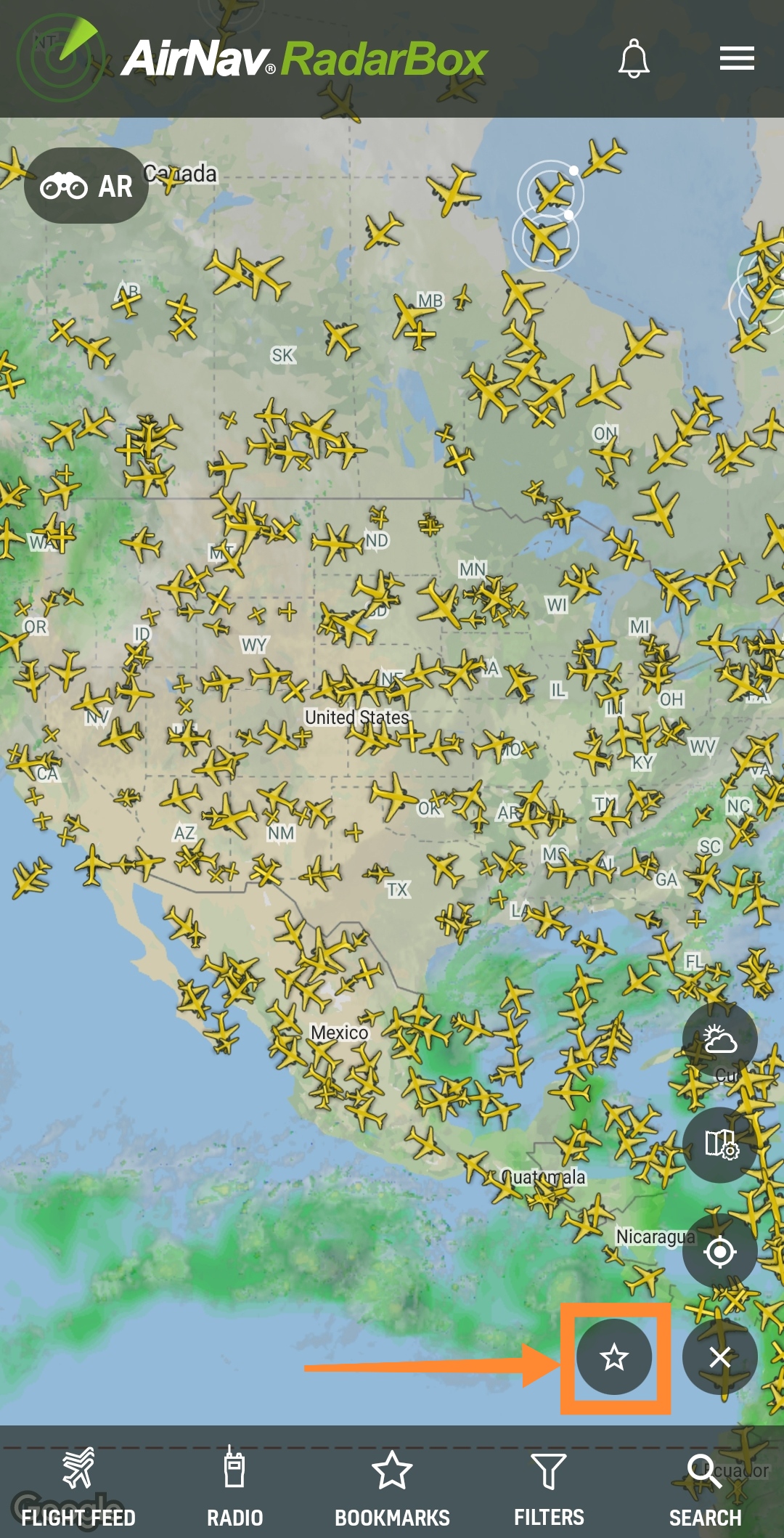
A imagem acima: Tutorial de como usar o favorito no aplicativo RadarBox
Tem uma pergunta ou feedback? Envie um tweet com a hashtag #RadarBox ou envie um e-mail para: [email protected] .
Gostou do que está vendo? Por que não baixar o aplicativo RadarBox em seu smartphone hoje!


Para usar nossos aplicativos sem anúncios e por que não considerar a assinatura do RadarBox? Clique aqui para se inscrever!


